
HTML 基础知识
HTML 基础概念
HTML(超文本标记语言——HyperText Markup Language)是一种用来结构化 Web 网页及其内容的标记语言。
- HTML 使用“标记”(markup)来注明文本、图片和其他内容,以便于在 Web 浏览器中显示。
- HTML 元素通过“标签”(tag)将文本从文档中引出,标签由在“<”和“>”中包裹的元素名组成,HTML 标签里的元素名不区分大小写。然而,习惯上与实践上都推荐将标签名全部小写。
- 注释:
<!--和--> - 示例:
<!DOCTYPE html>
<html lang="zh-CN">
  <head>
    <meta charset="utf-8" />
    <meta name="viewport" content="width=device-width,initial-scale=1" />
    <title>Document</title>
  </head>
  <body></body>
</html>空元素:
<area>、<base>、<br>、<col>、<embed>、<hr>、<img>、<input>、<link>、<meta>、<source>、<track>、<wbr>无论你在 HTML 元素内容中使用了多少空白(可以包括一个或多个空格字符,也包括换行),HTML 解析器在渲染代码时都会将每个空白序列减少为单个空格。从 JavaScript 访问元素的 innerHTML 将保留所有空白。
转义字符:
字面字符 字符引用等效项 英文 < <less than(小于) > >greater than(大于) " "quotation(引语) ' 'apostrophe(撇号) & &ampersand(和) 空格 Non-Breaking Space(不换行空格) © ©Copyright(版权符号) ® ®Registration(注册)
HTMl 头部
元数据
<!-- 字符编码 -->
<meta charset="utf-8" />
<!-- 页面的作者 -->
<meta name="author" content="情枫 QingFeng" />
<!-- 页面的简要描述 -->
<meta name="description" content="The MDN Web Docs />自定义图标
<!-- 含有高分辨率 Retina 显示屏的 iPad Pro:-->
<link
  rel="apple-touch-icon"
  sizes="167x167"
  href="/apple-touch-icon-167x167.png"
/>
<!-- 三倍分辨率的 iPhone:-->
<link
  rel="apple-touch-icon"
  sizes="180x180"
  href="/apple-touch-icon-180x180.png"
/>
<!-- 没有 Retina 的 iPad、iPad mini 等:-->
<link
  rel="apple-touch-icon"
  sizes="152x152"
  href="/apple-touch-icon-152x152.png"
/>
<!-- 二倍分辨率的 iPhone 和其他设备:-->
<link rel="apple-touch-icon" href="/apple-touch-icon-120x120.png" />
<!-- 基本图标 -->
<link rel="icon" href="/favicon.ico" />CSS 和 JS
<link rel="stylesheet" href="my-css-file.css" />
<!-- defer 以告诉浏览器在解析完成 HTML 后再加载 JavaScript -->
<script src="my-js-file.js" defer></script>HTML 语义化
HTML 语义化是指根据内容的结构化(内容语义化)来选择合适的标签(代码语义化),即用正确的标签做正确的事情
语义化的优点
HTML 语义化增强文档的可识别性
- 可以使页面在没有
CSS样式表的情况下也能呈现出很好的内容结构 - 有利于
SEO优化(爬虫依赖HTML的标签来确定渲染关键字的权重) - 方便其他设备解析(屏幕阅读器、盲人阅读器)提升了用户体验
- 增强了代码的可读性和可维护性
常用标签
<header>:表示导航或者介绍性的内容<nav>:表示导航- 在
header中大多表示文章目录 - 在
aside中大多是关联页面或者是整站地图
- 在
<main>:表示文章的主要内容,每个页面上只能用一次<article>:表示文章主体部分<aside>:表示跟文章主体不那么相关的部分,一般包含导航、广告等工具性质的内容<section>:表示文章中的“节”或“段”<footer>:通常出现在尾部,包含作者信息、相关链接、版权信息等<h1> ~ <h6>:表示文章中不同层级的标题<details> 和 <summary>:表示可以查看或隐藏的其他详细信息<figure> 和 <figcaption>:表示与文章相关的图像、照片等流内容<span>是一个行级无语义元素<div>是一个块级无语义元素
示例
- 页眉:
<header>。 - 导航栏:
<nav>。 - 主内容:
<main>。主内容中还可以有各种子内容区段,可用<article>、<section>和<div>等元素表示。 - 侧边栏:
<aside>。经常放置在<main>中。 - 页脚:
<footer>。
HTML5 标签选择流程图
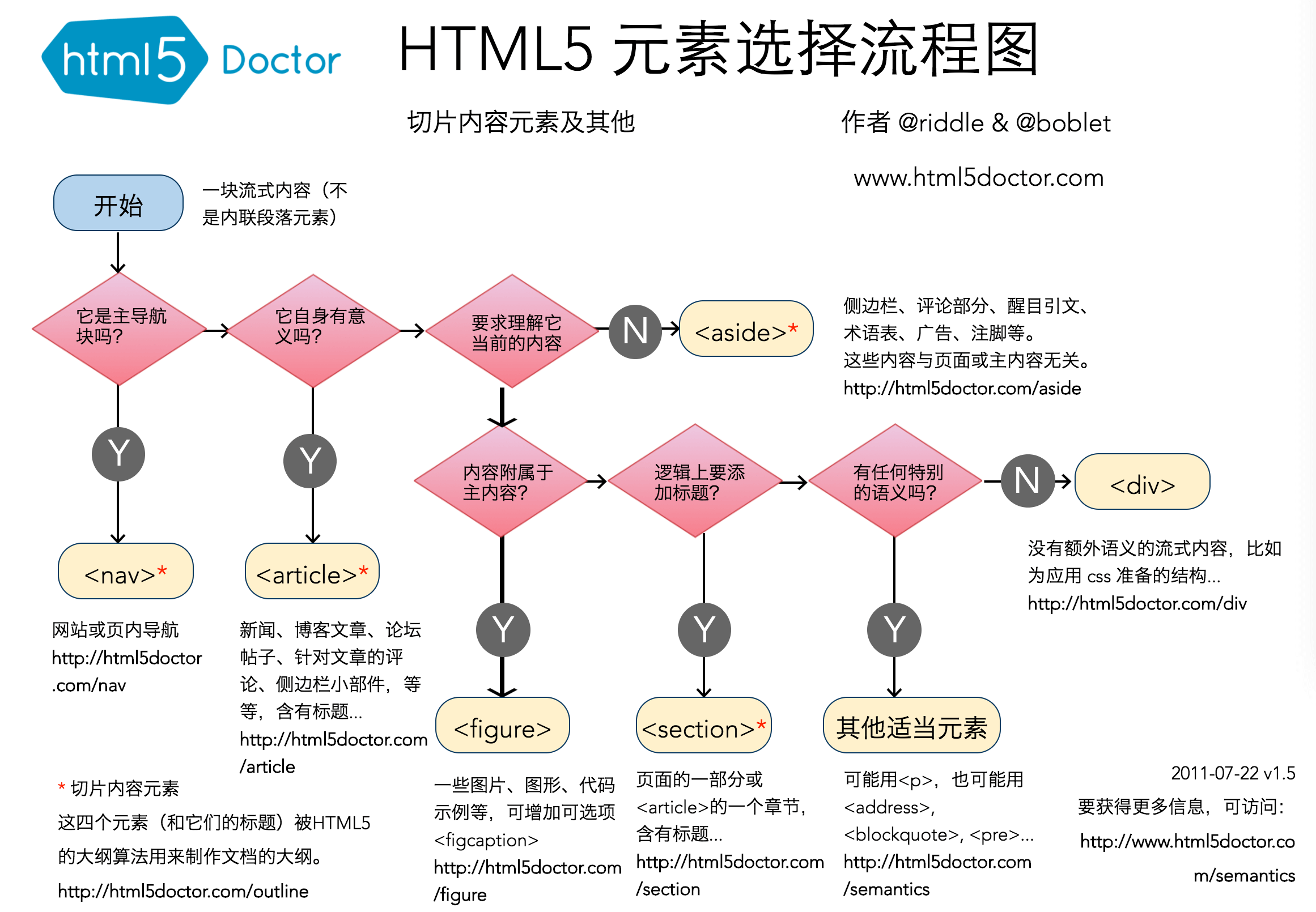
HTML 标签
标题(Heading)
<h1></h1>
段落(Paragraph)
<p></p>
强调
强调语气
<em></em>——(emphasis)浏览器默认样式为斜体,仅仅为了获得斜体样式而不增加语义辅助,使用 <span> 元素和一些 CSS,或者是 <i> 元素
着重强调
<strong></strong>——(strong importance)浏览器默认样式为粗体,仅仅为了获得粗体样式而不增加语义辅助,使用 <span> 元素和一些 CSS,或者是 <b> 元素
<i></i>被用来传达传统上用斜体表达的意义<b></b>被用来传达传统上用粗体表达的意义<u></u>被用来传达传统上用下划线表达的意义
列表(List)
无序列表(Unordered List)
<ul></ul><li></li>(list item,列表项)
有序列表(Ordered List)
<ol></ol><li></li>(list item,列表项)
描述列表(Description List)
<dl></dl><dd></dd>(description definition,描述定义)
换行
<br />
水平分割线
<hr />
引用
块引用
<blockquote></blockquote>——浏览器的默认样式会将其渲染为缩进的段落
行内引用
<q></q>——浏览器默认将其作为普通文本放入引号内表示引用
引文
<cite></cite>——引文默认的字体样式为斜体
缩略语
<abbr></abbr>——它常被用来包裹一个缩略语或缩写
联系方式
<address></address>——标记联系方式的元素
上标和下标
<sup></sup>——上标<sub></sub>——下标
计算机代码
<code>:用于标记计算机通用代码。<pre>:用于保留空白字符(通常用于代码块)——如果文本中使用了缩进或多余的空白,浏览器将忽略它,你将不会在渲染的页面上看到它。但是,如果你将文本包含在<pre></pre>标签中,那么空白将会以与你在文本编辑器中看到的相同的方式渲染出来。<var>:用于标记具体变量名。<kbd>:用于标记输入电脑的键盘(或其他类型)输入。<samp>:用于标记计算机程序的输出。
时间和日期
时间和日期标记为可供机器识别的格式的 <time> 元素
链接
普通链接
邮件链接
主题(subject)、抄送(cc)、密送(bcc)和主体(body)
属性
href超文本引用(hypertext reference)title当鼠标指针悬停在链接上时,标题将作为提示信息出现download提供一个默认的保存文件名
图片
语义化:<figcaption> 元素告诉浏览器和辅助技术工具,这段说明文字描述了 <figure> 元素的内容。
- figure 可以是几张图片、一段代码、音视频、方程、表格或类似的东西。
视频音频
<!-- 视频 -->
<video src="rabbit320.webm" controls>
  <p>
    你的浏览器不支持 HTML 视频。可点击<a href="rabbit320.mp4">此链接</a>观看。
  </p>
</video>

<video controls>
  <source src="rabbit320.mp4" type="video/mp4" />
  <source src="rabbit320.webm" type="video/webm" />
  <p>你的浏览器不支持此视频。可点击<a href="rabbit320.mp4">此链接</a>观看</p>
</video>

<video
  controls
  width="400"
  height="400"
  autoplay
  loop
  muted
  preload="auto"
  poster="poster.png"
>
  <source src="rabbit320.mp4" type="video/mp4" />
  <source src="rabbit320.webm" type="video/webm" />
  <p>你的浏览器不支持此视频。可点击<a href="rabbit320.mp4">此链接</a>观看</p>
</video>

<!-- 音频 -->
<audio controls>
  <source src="viper.mp3" type="audio/mp3" />
  <source src="viper.ogg" type="audio/ogg" />
  <p>你的浏览器不支持该音频,可点击<a href="viper.mp3">此链接</a>收听。</p>
</audio><source>标签当中,这些元素分别指向各自的资源,含有 type 属性,建议添加- width 和 height 控制视频的尺寸,也可以用 CSS 来控制视频尺寸。无论使用哪种方式,视频都会保持它原始的长宽比——也叫做纵横比
- autoplay 立即播放
- loop 循环播放
- muted 默认关闭声音
- poster 封面图
- preload
- "none":不缓冲文件
- "auto":页面加载后缓存媒体文件
- "metadata":仅缓冲文件的元数据
<audio>元素不支持 width/heigth 属性,不支持 poster 属性
提供音频/视频中话语的文字记录
- 只需使用 WebVTT 文件格式和
<track>元素即可。 - WebVTT 是一个格式,
.vtt文件 - 用
<track>标签链接.vtt文件,<track>标签需放在<audio>或<video>标签当中,同时需要放在所有<source>标签之后。使用 kind 属性来指明是 subtitles(外语材料的翻译字幕)、captions(同步翻译对白,或是描述一些有重要信息的声音) 还是 descriptions(由媒体播放器朗读的文本)。然后,使用 srclang 来告诉浏览器你是用什么语言来编写的 subtitles。最后,添加 label,以帮助读者在查找时识别语言。 示例:
<video controls>
  <source src="example.mp4" type="video/mp4" />
  <source src="example.webm" type="video/webm" />
  <track kind="subtitles" src="subtitles_es.vtt" srclang="es" label="Spanish" />
</video>表格
<tr>元素(table row)第一行、第二行...<td>元素(table data)第一个单元格、第二个单元格...<th>元素(table header)表头
colspan合并列 和 rowspan 合并行
样式列 <col> 和 <colgroup> 元素 <caption> 元素为你的表格增加一个标题
<thead>、<tbody>和 <tfoot>,这些元素允许你把表格中的部分标记为表头、表体和表尾三部分
<thead>元素必须包住表格的表头部分。一般是第一行,往往都是每列的标题,但是不是每种情况都是这样的。如果你使用了<col>/<colgroup>元素,那么<thead>元素就需要放在它们的下面。<tbody>元素需要包住表格内容的主要部分(不是表头和表尾)。<tfoot>元素需要包住表格的表尾部分。一般是最后一行,往往是对前面所有行的总结。
表单
<!-- form标签里面有button按钮,提交到action路径使用method方法 -->
<form action="./submit_page" method="get"></form>
<!-- label的for属性与input的id属性对应,input的name是提交的键值对的名称,value是值,required必填-->
<label for="name">姓名(必填):</label>
<input type="text" name="name" id="name" required />
<!-- button按钮,type="submit" type="reset" type="button"-->
<input type="button" name="button" value="Button" />
<!-- 没有默认行为的按钮,form里建议用button按钮 -->
<input type="button" name="button" value="Button" />
<!-- 复选框(每个复选框的 name 属性值不同,没有设置 value 属性则提交的值为 on) -->
<input type="checkbox" name="checkbox" />
<input type="checkbox" name="coffee" />
<!-- 颜色 -->
<input type="color" name="color" />
<!-- 日期 -->
<input type="date" name="date" />
<!-- 日期时间 -->
<input type="datetime-local" name="datetime-local" />
<!-- 邮箱 -->
<input type="email" name="email" />
<!-- 隐藏 -->
<input id="userId" name="userId" type="hidden" value="abc123" />
<!-- 图片 -->
<input type="image" name="image" src="" alt="image input" />
<!-- 年月 -->
<input type="month" name="month" />
<!-- 数字 -->
<input type="number" name="number" />
<!-- 密码 -->
<input type="password" name="password" />
<!-- 单选 (每组单选按钮的 name 属性值必须相同,必须包含一个 value 属性)-->
<input type="radio" name="radio" value="economy" checked />
<input type="radio" name="radio" value="penthouse" />
<!-- 数字范围 -->
<input type="range" name="range" min="0" max="25" />
<!-- 重置表单 -->
<input type="reset" name="reset" />
<!-- 搜索 -->
<input type="search" name="search" />
<!-- 提交表单 -->
<input type="submit" name="submit" />
<!-- 电话号码 -->
<input type="tel" name="tel" />
<!-- 单行文本 -->
<input type="text" name="text" />
<!-- 时间 -->
<input type="time" name="time" />
<!-- url -->
<input type="url" name="url" />
<!-- 年和周 -->
<input type="week" name="week" />
<!-- 下拉菜单 -->
<select name="transport">
  <option value="">--请选择一项--</option>
  <option value="plane" selected>乘坐飞机</option>
  <option value="bike">骑自行车</option>
  <option value="walk">徒步</option>
  <option value="bus">乘坐公交</option>
  <option value="train">搭乘火车</option>
  <option value="jetPack">使用喷气背包</option>
</select>
<!-- 多行文本 浏览器默认使用 cols="20" 和 rows="2"-->
<textarea name="comments" rows="5" cols="33"></textarea>